Manual para equipas de nutrição
Para clínicas e consultórios com várias nutricionistas. Explica como juntar as contas numa equipa, o que a administração vê, como transferir pacientes entre colegas e como funciona o plano para equipas. Para o resto da beryvo (agenda, planos alimentares, app do paciente), use o Manual da beryvo.
Como funciona uma equipa
Na beryvo, cada nutricionista tem a sua conta: entra com o seu email, tem a sua agenda, os seus pacientes, o seu horário, os seus tipos de consulta e a sua página de marcação. Uma equipa junta as contas da mesma clínica, sem as misturar.
Com a equipa criada, a clínica ganha três coisas:
- Uma administração, que vê num só sítio as nutricionistas, a lista de pacientes de todas e a agenda da semana de toda a clínica.
- Transferência de pacientes: um paciente passa de uma nutricionista para outra com a ficha inteira, sem perder histórico.
- Um só plano para a clínica, em vez de um plano por nutricionista, que acompanha o número de pacientes ativos da equipa.
Quem vê o quê
A administração vê o conjunto, mas não entra nas fichas das colegas. Os dados clínicos de um paciente só são vistos pela nutricionista que o acompanha.
| Informação | A nutricionista do paciente | A administração da equipa |
|---|---|---|
| Ficha clínica, avaliações, planos, diário, mensagens e documentos | Vê e edita | Não vê |
| Nome do paciente e com quem está | Vê | Vê |
| Datas da última e da próxima consulta | Vê | Vê |
| Agenda: dia, hora, tipo e estado da consulta | Vê e edita a sua | Vê a de todas, sem as notas |
| Pagamentos das consultas | Vê e regista os seus | Não vê |
| Nome e email das colegas | Vê | Vê |
Dica: Não confunda a equipa de nutricionistas com a equipa de apoio. A equipa de apoio são as pessoas que ajudam na agenda dentro da conta de uma nutricionista (ver Equipa de apoio).
Pôr a equipa a funcionar
São seis passos. Os três primeiros fazem-se em poucos minutos; os pacientes podem vir depois, ao ritmo de cada uma.
1. Cada nutricionista cria a sua conta
Cada nutricionista recebe um email da beryvo com um link para criar a conta e escolher a password. O link é pessoal e vale 72 horas: se expirar, peça outro para [email protected]. A conta já vem com um paciente de exemplo, para ver tudo a funcionar antes de pôr lá os seus.
Depois de entrar, vale a pena cada uma tratar do essencial em Definições: o horário de trabalho, os tipos de consulta e os preços. Está tudo explicado no Manual da beryvo.
Dica: A beryvo funciona no computador e no telemóvel. No telemóvel, abra beryvo.com no browser, entre na conta e escolha «Adicionar ao ecrã principal»: fica com o ícone ao lado das outras apps.
2. Uma pessoa cria a equipa
- Quem vai administrar abre Definições › Equipa e, no cartão Equipa de nutricionistas, carrega em Criar equipa.
- Dá à equipa o nome da clínica. Fica na administração.
3. Convidar as colegas
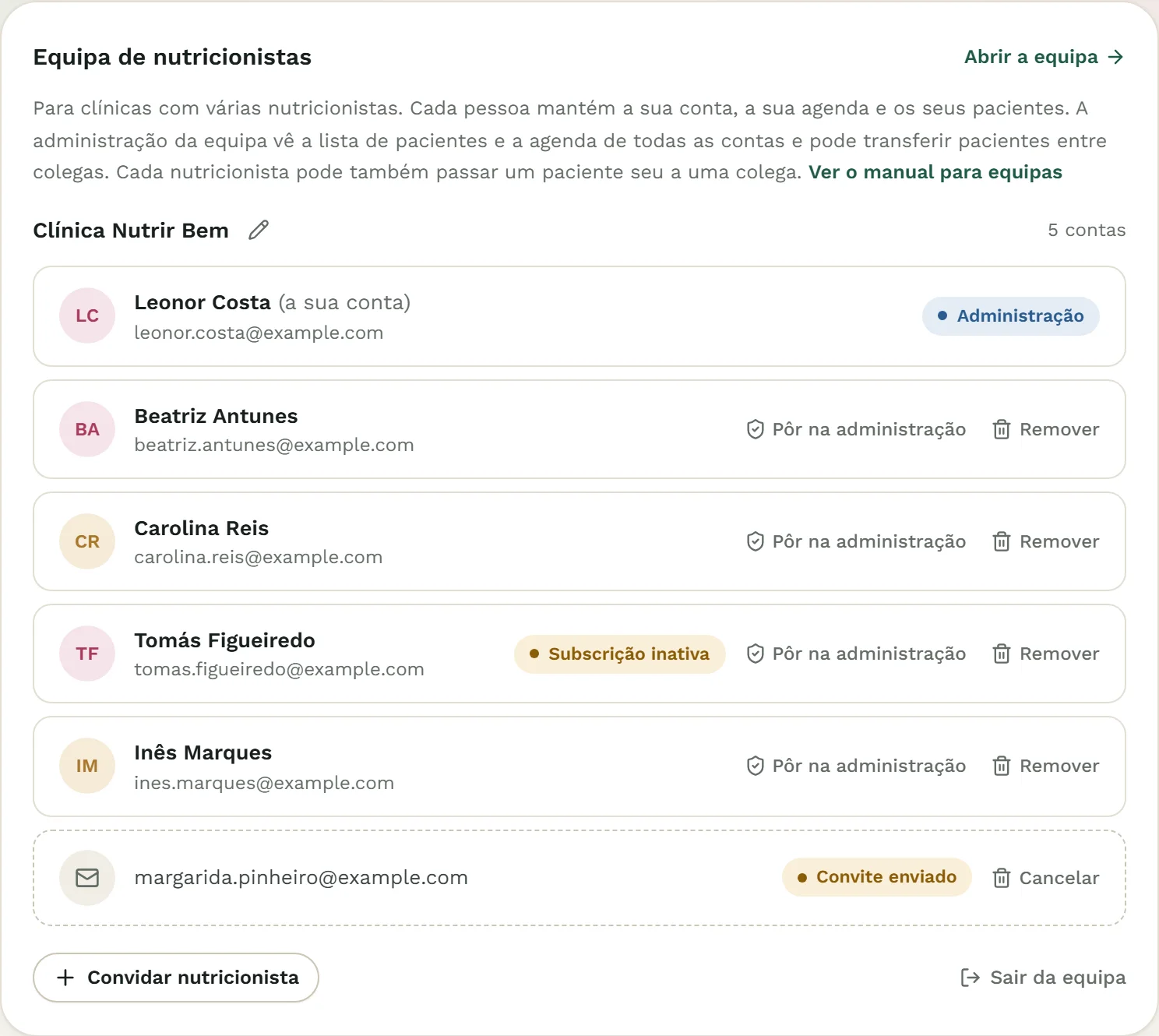
- No mesmo cartão, a administração carrega em Convidar nutricionista e escreve o email com que a colega entra na beryvo. Tem de ser exatamente o mesmo email da conta dela.
- A colega recebe um email e um aviso na app.
- A colega abre Definições › Equipa, na conta dela, e carrega em Aceitar. Antes de confirmar, vê o que a administração passa a poder ver.
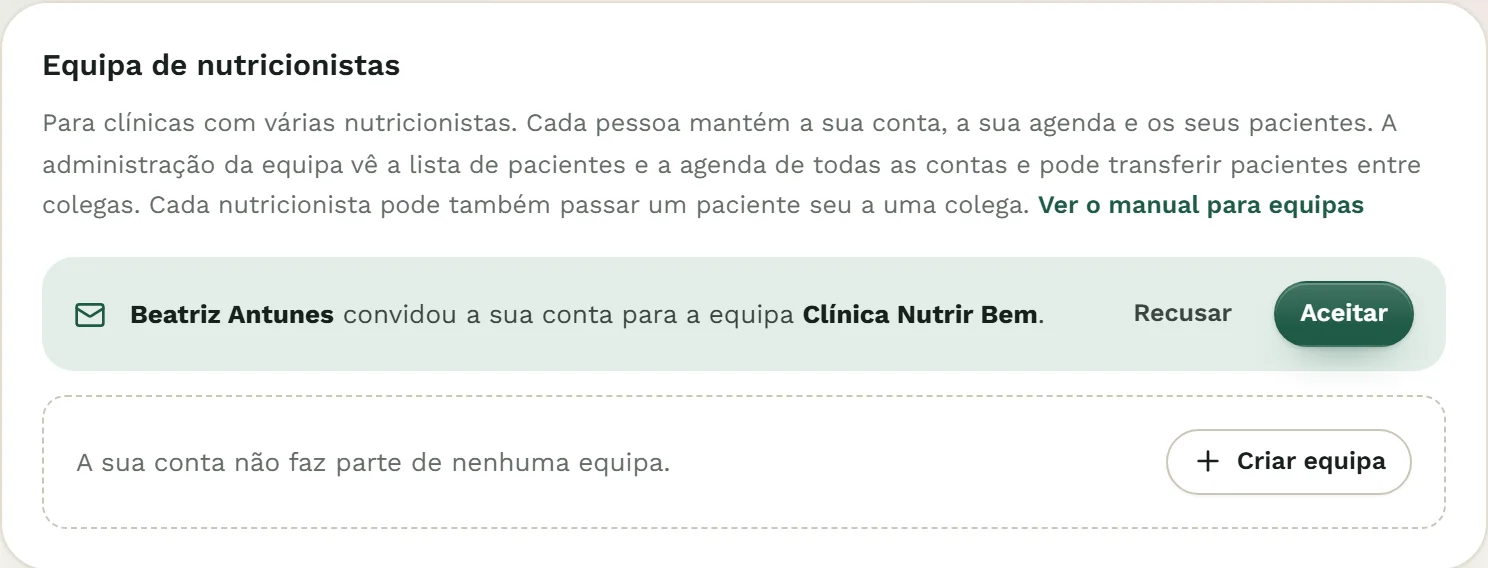
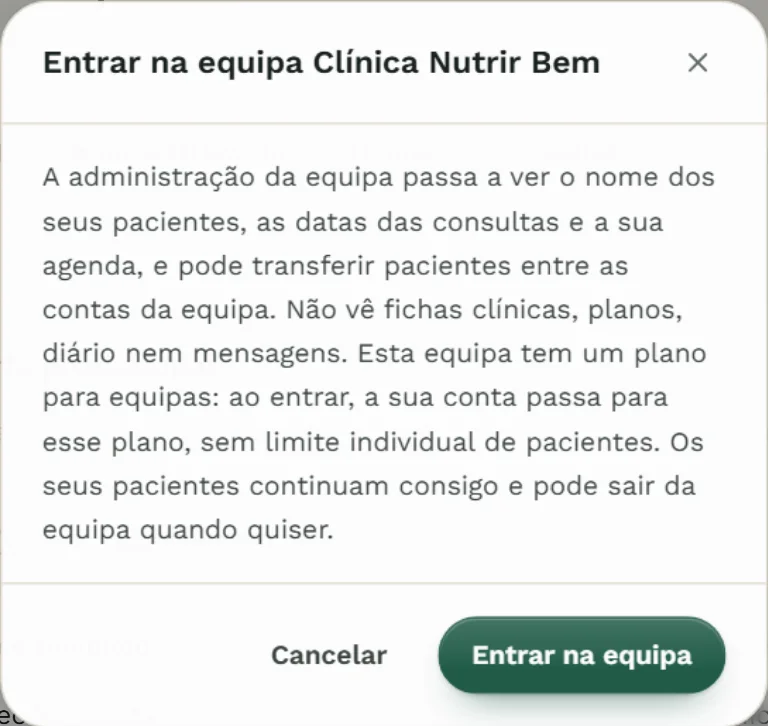
Se a colega ainda não tem conta, o convite fica à espera até ela a criar com esse email. Enquanto não aceita, aparece na lista com a etiqueta «Convite enviado», e a administração pode cancelá-lo.
4. A beryvo ativa o plano para equipas
Quando a equipa estiver criada, avise-nos: ativamos o plano para equipas do nosso lado. A partir daí todas as contas ficam cobertas pelo plano da clínica e recebem um aviso na app. Como funciona o plano está explicado em O plano para equipas.
5. Trazer os pacientes
Cada nutricionista traz os seus pacientes para a sua conta. Em Pacientes › Importar carrega um ficheiro CSV ou Excel, diz que coluna corresponde a quê (nome, email, telefone, data de nascimento) e vê o resultado antes de gravar. Da mesma forma pode importar o histórico de avaliações (peso, perímetros, massa gorda).
- Se a clínica tem uma só lista com todos os pacientes, separe-a por nutricionista antes de importar: fica um ficheiro para cada conta.
- Um paciente importado não conta para o plano enquanto não tiver consulta, plano alimentar ou atividade. Pode trazer a lista completa sem aumentar o valor do mês.
- Se um paciente ficar na conta errada, transfere-se depois, com dois toques.
6. Dar a app aos pacientes
A app do paciente é gratuita e é igual para toda a clínica. Na ficha do paciente, no separador Portal, envie-lhe um email com o link para criar a password, ou gere uma password temporária. O paciente vê o plano alimentar, regista o diário, fala com a nutricionista e marca consultas.
A página Equipa
Com a equipa criada, aparece Equipa no menu (no telemóvel, em Mais). Para a administração tem quatro separadores.
Resumo
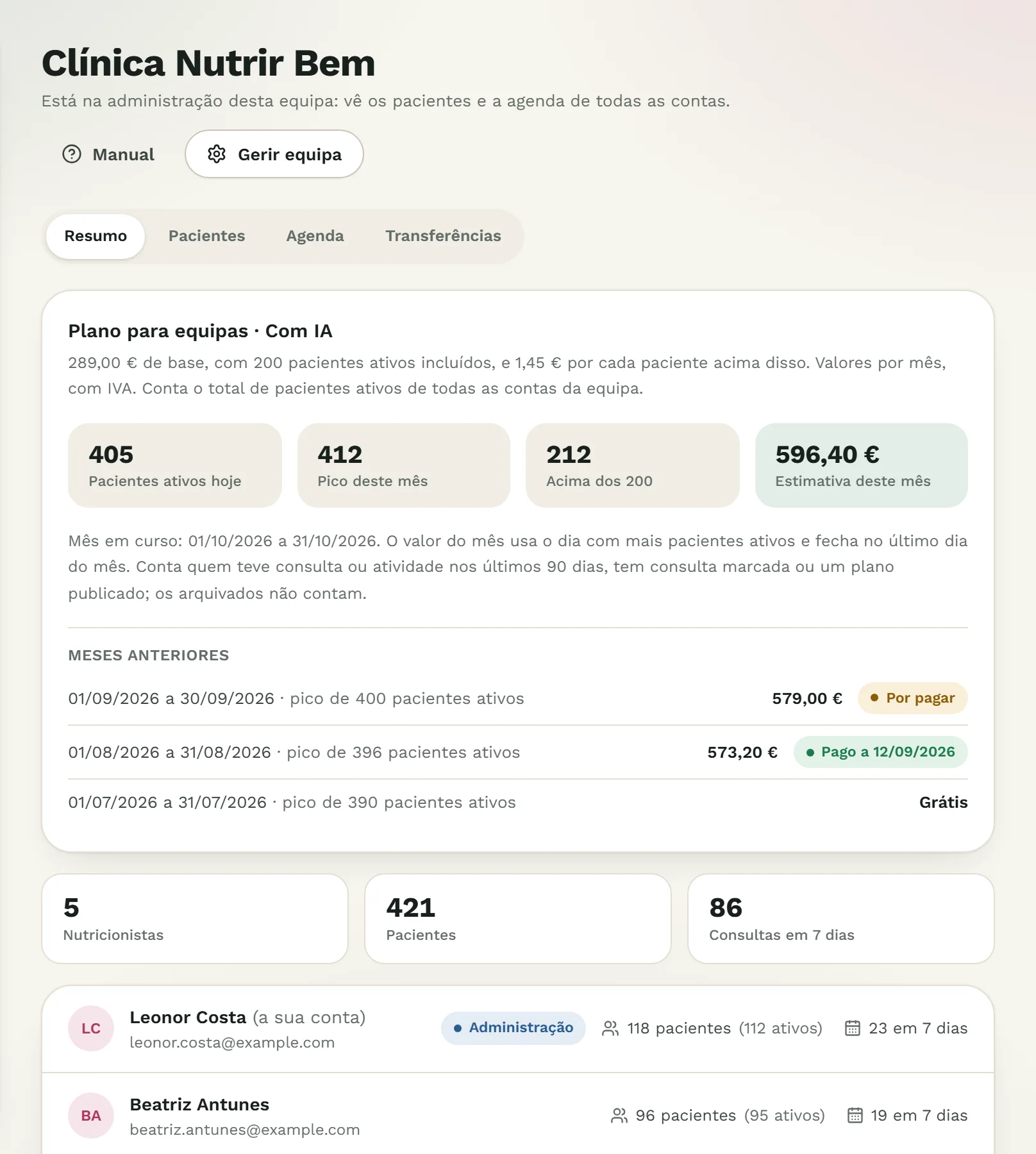
O plano da clínica e as contas da equipa: quantos pacientes tem cada nutricionista, quantos contam para o plano e quantas consultas tem nos próximos 7 dias. Tocar no número de pacientes de uma colega abre a lista só com os dela.
Pacientes
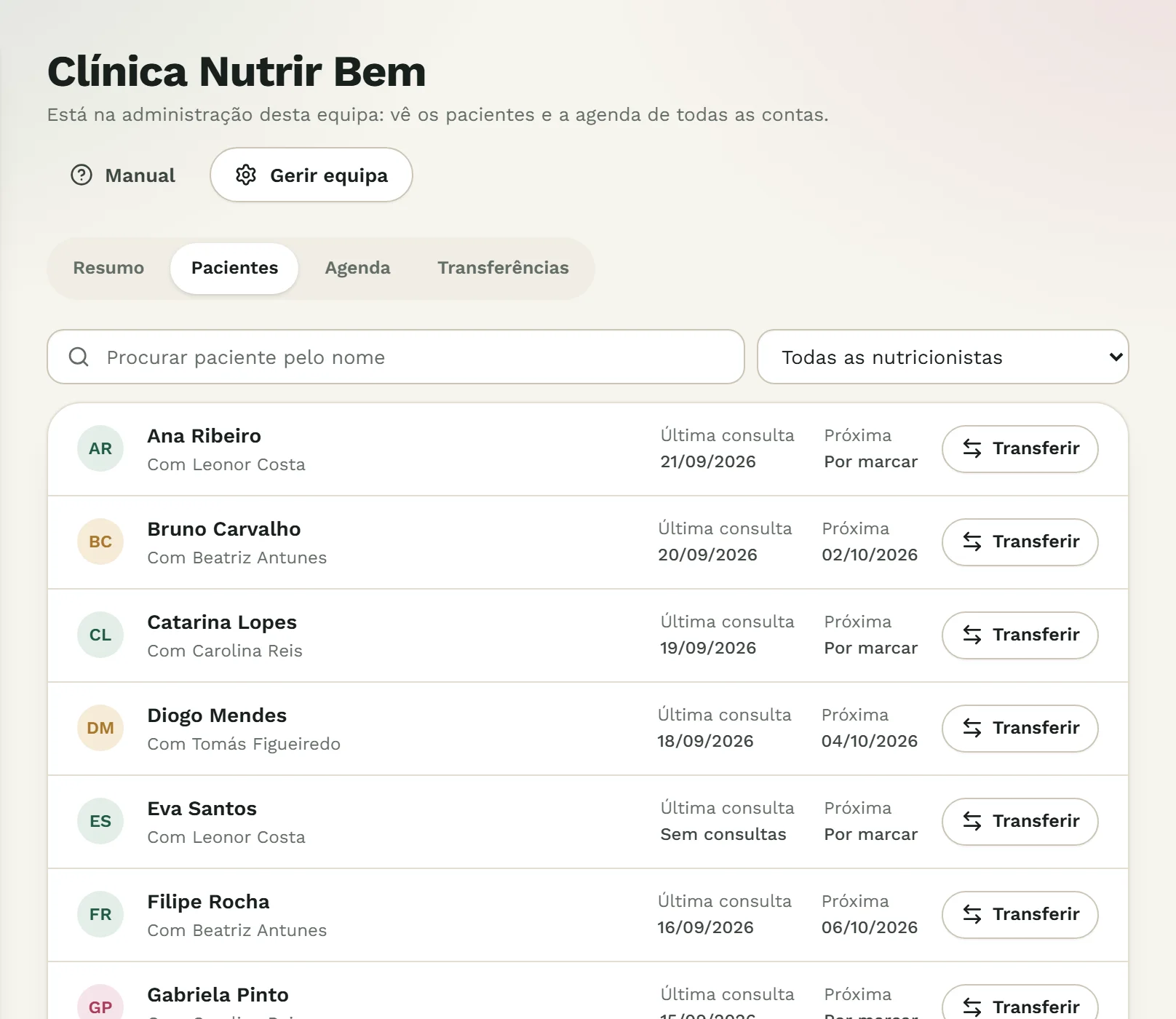
Todos os pacientes da clínica numa lista: o nome, com quem está, a última consulta e a próxima. Pode procurar pelo nome e filtrar por nutricionista. É daqui que a administração transfere pacientes.
Agenda
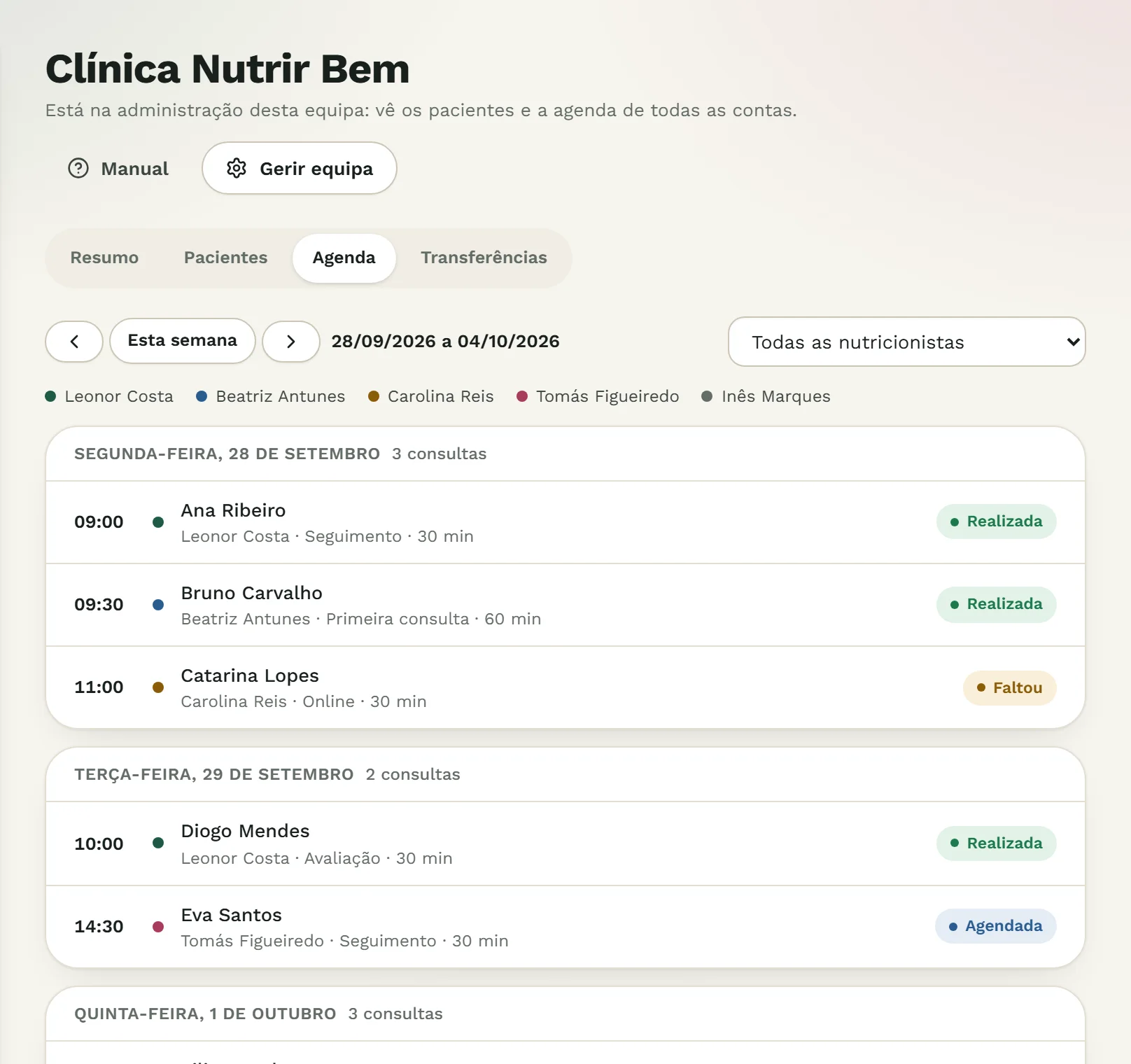
As consultas de todas as nutricionistas, semana a semana, com uma cor por pessoa. Mostra a hora, o paciente, o tipo de consulta e o estado (agendada, realizada, faltou, cancelada). É só para consulta: cada nutricionista continua a gerir a sua agenda na página Agenda.
Transferências
O registo de todas as transferências: que paciente, de quem para quem, quando, quem a fez e a nota que deixou.
Para quem não está na administração
As outras nutricionistas também têm a página Equipa, mais simples: veem quem faz parte da equipa e as transferências em que estiveram envolvidas. Não veem os pacientes nem a agenda das colegas.
Transferir pacientes
Há duas formas de transferir, conforme quem o faz:
- A administração transfere qualquer paciente da equipa: em Equipa › Pacientes, carrega em Transferir na linha do paciente.
- Cada nutricionista pode passar um paciente seu a uma colega: abre a ficha do paciente e carrega em Transferir.
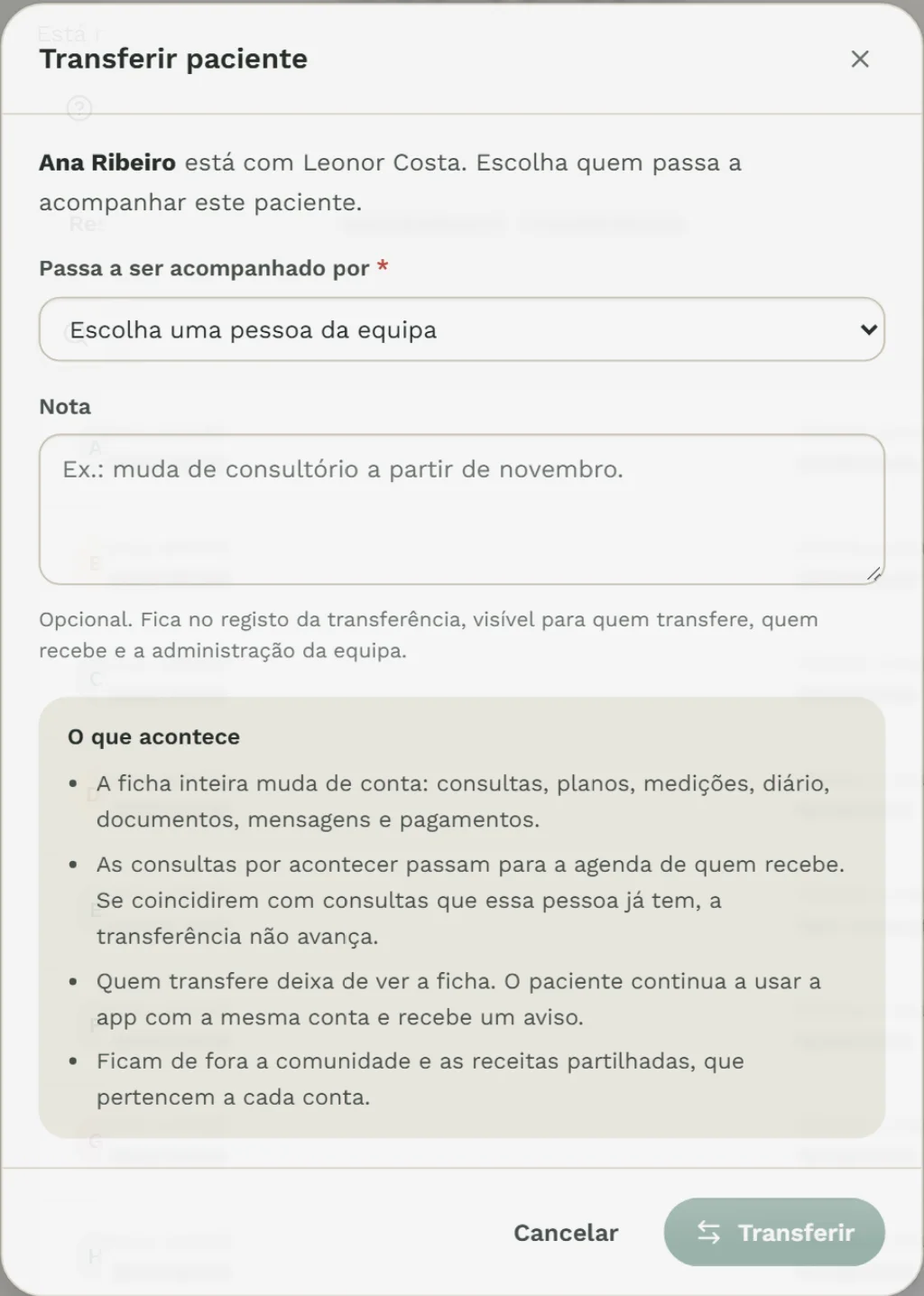
- Escolha quem passa a acompanhar o paciente.
- Se quiser, escreva uma nota. Fica no registo da transferência.
- Carregue em Transferir. É imediato.
O que passa com o paciente
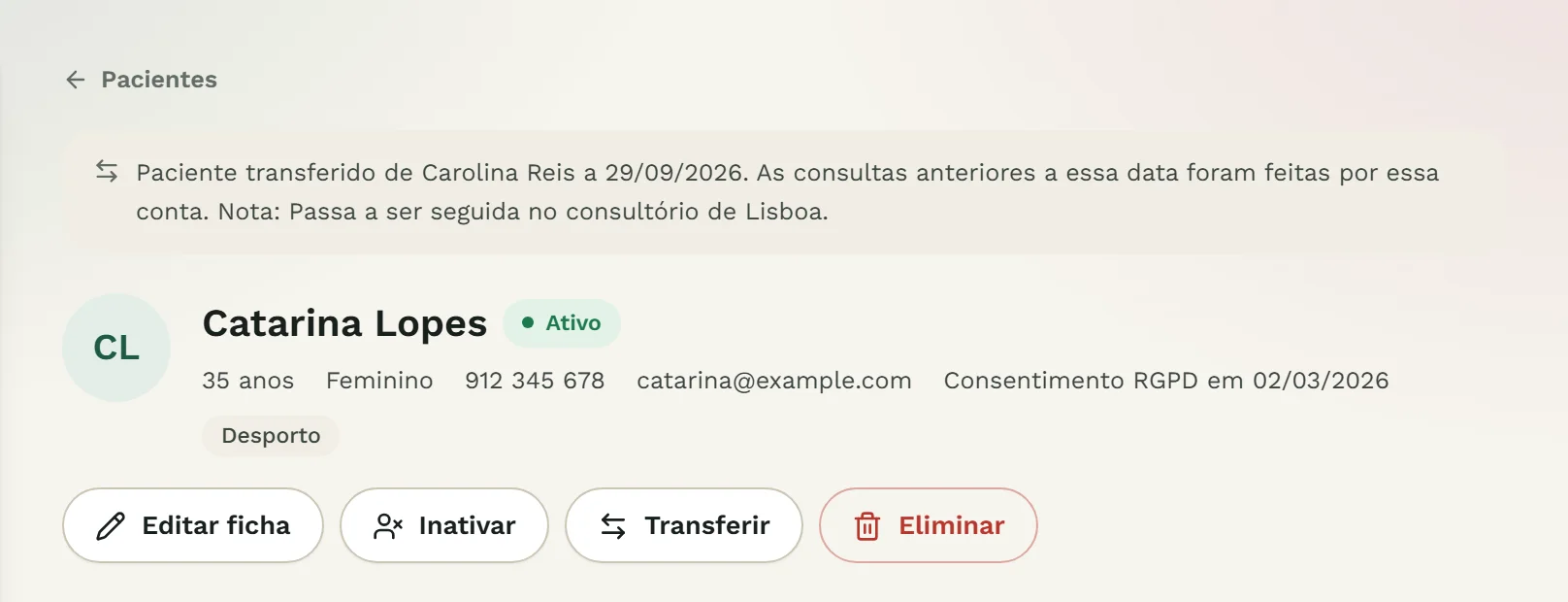
A ficha inteira: consultas (com as notas e os resumos), planos alimentares, medições e cálculos, diário alimentar, documentos e análises, mensagens, objetivos, hábitos e pagamentos. Quem recebe o paciente fica a vê-lo como se tivesse sido sempre seu, e a ficha indica de quem veio e em que data.
Consultas já marcadas
As consultas por acontecer passam para a agenda de quem recebe. O tipo de consulta e o local ficam os dela, se tiver algum com o mesmo nome. Se uma dessas consultas coincidir com outra que ela já tem, a transferência não avança e diz qual é a consulta: remarque ou cancele primeiro, e volte a transferir.
As consultas online ganham um link novo do Google Meet, criado na conta de quem recebe (se ela tiver o Google ligado). O link antigo deixa de valer.
O que não passa
- A comunidade: o paciente sai da comunidade da nutricionista antiga. O que lá escreveu fica. Para entrar na da nova, é como qualquer outro paciente dela.
- As receitas partilhadas: o paciente continua a ver as receitas que a nutricionista antiga lhe partilhou, mas elas continuam a ser dela.
E o paciente?
Não tem de fazer nada. Continua a usar a app com a mesma conta e a mesma password, com o plano, o diário e o histórico no sítio. Recebe um aviso na app a dizer quem passa a acompanhá-lo. Recomendamos que a clínica o avise também, antes de transferir.
Quem transfere
Deixa de ver a ficha no momento da transferência. Fica só com a linha no registo de transferências (o nome do paciente, para quem foi e quando).
Dica: Quando uma nutricionista sai da clínica, transfira os pacientes dela antes de a remover da equipa. Depois de sair, cada conta fica com os pacientes que tem nesse momento.
O plano para equipas
Em vez de um plano por nutricionista, a clínica tem um só. Existe em duas versões: Essencial (sem inteligência artificial) e Com IA (com resumos de consulta, leitura de análises, sugestão de planos e calorias por fotografia).
- Preço base por mês, que inclui 200 pacientes ativos.
- Um valor por cada paciente ativo acima dos 200, somando todas as contas da equipa.
- O primeiro mês é grátis, para testar e pôr a equipa a funcionar.
- Sem custo por conta: a equipa pode ter as nutricionistas que precisar.
- Sem fidelização.
Os valores da sua clínica estão na proposta que recebeu e aparecem sempre na página Equipa.
Como se conta o mês
O plano conta por meses de calendário: abre no dia 1 e fecha no último dia. O valor do mês usa o dia em que a equipa teve mais pacientes ativos. No dia seguinte ao fim do mês a conta fecha, a administração é avisada na app e o valor já não muda. A fatura desse mês segue depois, por email.
Um exemplo: com 200 pacientes incluídos e um pico de 260 pacientes ativos em novembro, paga a base mais 60 pacientes. Se em dezembro o pico for de 190, paga só a base.
Que pacientes contam
Um paciente conta como ativo quando acontece pelo menos uma destas coisas:
- teve uma consulta realizada nos últimos 90 dias;
- tem uma consulta marcada;
- tem um plano alimentar publicado;
- usou a app nos últimos 90 dias;
- a ficha teve atividade nos últimos 90 dias (foi criada à mão, editada ou exportada).
Não contam:
- os pacientes arquivados;
- o paciente de exemplo de cada conta;
- os pacientes importados que ainda não têm consulta, plano nem atividade;
- um paciente só por ter sido transferido de uma colega para outra.
Cada paciente conta uma vez, esteja com quem estiver.
Onde ver os números
- A administração, em Equipa › Resumo: os pacientes ativos de hoje, o pico do mês, quantos estão acima dos 200, a estimativa do valor e os meses anteriores, com a indicação de pago ou por pagar.
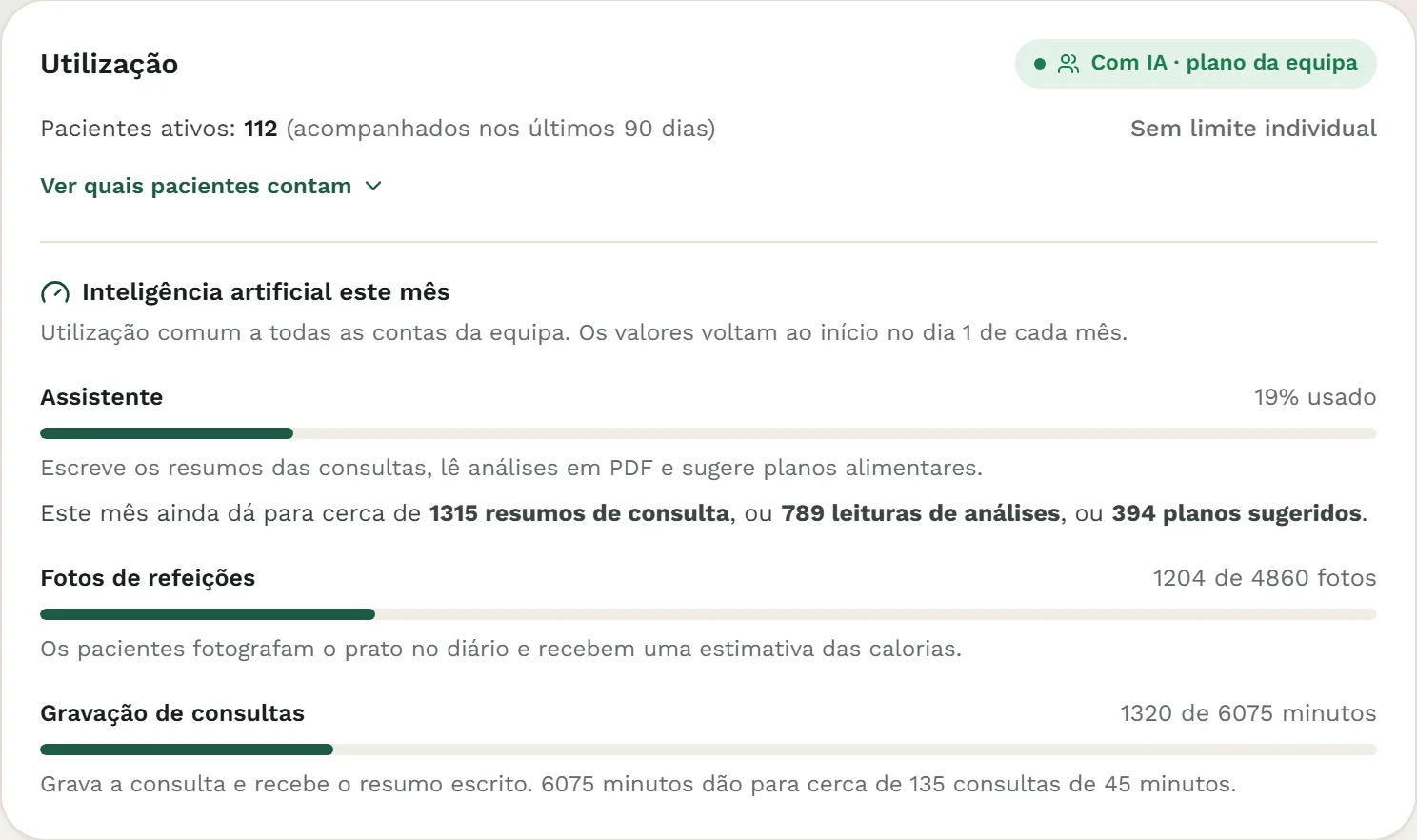
- Cada nutricionista, em Definições › Utilização: os seus pacientes ativos. Em Ver quais pacientes contam aparece a lista, com o motivo de cada um e o botão para arquivar.
Manter o número certo
A forma de um paciente deixar de contar é arquivá-lo. Um paciente com um plano alimentar publicado continua a contar enquanto não for arquivado, mesmo que já não venha às consultas. Para arquivar, use o botão na lista de pacientes ou «Arquivar paciente» no fim do separador Geral da ficha. O histórico fica todo guardado e o paciente pode voltar a ser reativado.
Dica: Vale a pena cada nutricionista rever a sua lista uma vez por mês, em Definições › Utilização. Como o valor usa o pico do mês, arquivar hoje reduz a conta a partir do mês seguinte.
O que muda nas contas
- Deixa de haver limite de pacientes por conta: o que conta é o total da equipa.
- No plano Com IA, a utilização de inteligência artificial é comum a todas as contas e cresce com o número de pacientes ativos da equipa. Volta ao início no dia 1 de cada mês.
- Quem entra na equipa passa logo para o plano da clínica. Se tinha uma subscrição própria, deve cancelá-la em Definições › O seu plano antes de aceitar o convite, para não pagar duas vezes.
- Quem sai da equipa fica com 7 dias para escolher um plano próprio.
Equipa de apoio
Cada nutricionista pode ter até 2 pessoas a ajudar na sua agenda, sem custo extra. Convida-as em Definições › Equipa, no cartão Equipa de apoio, com o nome e o email. A pessoa recebe um link para criar a sua conta, com password própria.
Um membro da equipa de apoio marca e remarca consultas, responde aos pedidos de marcação e vê o telefone e o email dos pacientes. Se a nutricionista o permitir, prepara planos alimentares e receitas e regista pagamentos. Nunca vê fichas clínicas, avaliações, diário, mensagens nem documentos.
Cada conta de apoio fica ligada a uma só nutricionista. Se a mesma pessoa apoia várias nutricionistas da clínica, precisa de uma conta de apoio em cada uma, com um email diferente.
Gerir a equipa
Tudo isto se faz em Definições › Equipa, no cartão Equipa de nutricionistas.
- Mais de uma pessoa na administração: na linha da colega, carregue em Pôr na administração. Para retirar, Retirar da administração. A equipa tem de ter sempre pelo menos uma pessoa na administração.
- Mudar o nome da equipa: o lápis ao lado do nome.
- Remover uma conta: Remover, na linha da colega. Ela fica com os pacientes que tem nesse momento: se algum deve ficar na clínica, transfira-o antes.
- Sair da equipa: Sair da equipa, no fim do cartão. Quem é a única pessoa na administração tem de pôr outra antes de sair.
Cada conta só pode estar numa equipa de cada vez.
Privacidade e dados dos pacientes
A equipa foi pensada para a administração conseguir gerir a clínica sem ter acesso ao que é clínico. Da ficha de um paciente de uma colega, a administração vê só o nome, com quem está e as datas das consultas. Para ver a ficha, o paciente tem de estar na sua conta.
- Ao aceitar o convite, cada nutricionista é informada do que a administração passa a ver, e pode sair da equipa quando quiser.
- O paciente é avisado na app sempre que passa a ser acompanhado por outra nutricionista.
- Cada transferência fica registada: quem a fez, de quem, para quem e quando.
- Os pedidos dos pacientes sobre os seus dados (consultar, exportar, apagar) tratam-se na ficha, no separador RGPD, pela nutricionista que o acompanha nesse momento.
A política completa está em Privacidade.
Perguntas frequentes
A administração consegue abrir a ficha de um paciente de uma colega?
Não. Vê o nome, com quem está e as datas das consultas. Para abrir a ficha, transfere o paciente para a sua conta.
Transferi um paciente por engano. E agora?
Volte a transferi-lo. Pode fazê-lo quem o recebeu, na ficha do paciente, ou a administração, em Equipa › Pacientes. A ficha volta inteira.
A colega diz que não recebeu o convite.
Confirme que o email do convite é exatamente o email com que ela entra na beryvo. O convite não depende do email que recebe: aparece sempre em Definições › Equipa, na conta dela.
Aparece «Subscrição inativa» ao lado de uma colega. O que quer dizer?
Que essa conta não está ativa neste momento e, por isso, não pode receber pacientes transferidos. Numa equipa com plano isto não deve acontecer: se acontecer, fale connosco.
Importámos fichas antigas. Vamos pagar por elas?
Não. Um paciente importado só começa a contar quando tiver uma consulta, um plano alimentar publicado ou atividade na ficha.
Como baixamos o número de pacientes ativos?
Arquivando os pacientes que já não são acompanhados. Em Definições › Utilização, cada nutricionista vê quais dos seus contam e porquê.
Uma nutricionista pode estar em duas equipas?
Não. Cada conta está numa equipa de cada vez.
Funciona no telemóvel?
Sim. A página Equipa, as transferências e a gestão da equipa funcionam no telemóvel como no computador.
Precisamos de ajuda no arranque.
Escreva para [email protected]. Acompanhamos a clínica durante o primeiro mês.
Última atualização: outubro de 2026. As imagens usam dados fictícios.