O que é e para quem
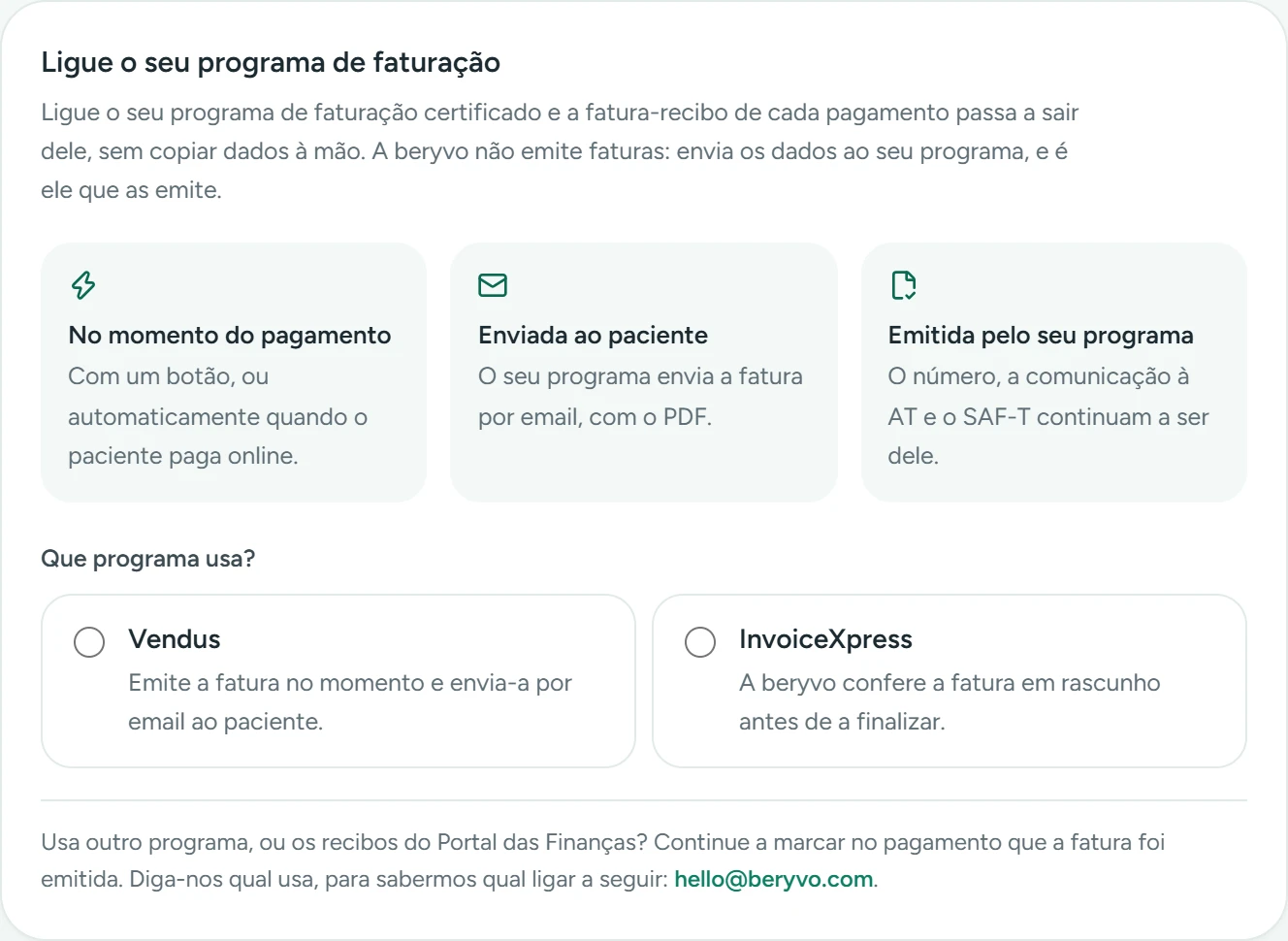
A beryvo liga-se ao seu programa de faturação certificado e pede-lhe a fatura-recibo de cada pagamento. Você deixa de copiar o nome, o NIF e o valor de um lado para o outro: carrega em Emitir no pagamento, ou deixa que saia automaticamente quando o paciente paga online.
Nesta primeira fase funciona com dois programas: o Vendus e o InvoiceXpress. Cada conta liga um deles.
A beryvo não emite faturas. Quem emite, numera, assina e comunica à AT é o seu programa, na sua conta e em seu nome, como se tivesse sido você a preencher o documento lá. A beryvo envia os dados e guarda o número que o programa devolve.
| O que faz a beryvo | O que continua a ser do seu programa |
|---|---|
| Envia o nome, o NIF, o email e a morada do paciente, a descrição, o valor, e a data e o método do pagamento | Emitir a fatura-recibo, com a numeração e a série dele |
| Confere o total, o IVA e o NIF do documento com os do pagamento | A comunicação à AT e o SAF-T |
| Guarda o número da fatura no pagamento e deixa abrir o PDF | Guardar os documentos pelo tempo que a lei pede |
| Avisa quando uma fatura não sai, e diz porquê | Anular, corrigir e emitir notas de crédito |
Para quem serve
- Nutricionistas por conta própria que já emitem as faturas no Vendus ou no InvoiceXpress.
- Clínicas com várias nutricionistas, em que é a empresa que fatura as consultas: quem administra a equipa liga o programa da clínica uma vez (ver Clínicas e equipas).
Se usa outro programa, ou os recibos do Portal das Finanças, nada muda: continua a marcar no pagamento que a fatura foi emitida e a escrever a referência. Diga-nos que programa usa, para sabermos qual ligar a seguir.
Dica: Esta ligação está a abrir por fases. Quando estiver disponível na sua conta, aparece em Definições › Faturas aos pacientes.
Antes de começar
Precisa de três coisas. Com elas à mão, a ligação demora uns dez minutos.
- Uma conta no Vendus ou no InvoiceXpress com acesso à API. A API é a porta por onde outros programas pedem documentos ao seu. Confirme no seu programa se o plano que tem a inclui.
- A chave da API dessa conta. É um código comprido que o programa lhe dá; os passos para a encontrar estão mais abaixo, para cada programa.
- O regime de IVA das suas consultas. Se não tiver a certeza, pergunte à sua contabilista antes de ligar: é a única escolha fiscal que a beryvo lhe pede, e não escolhe por si.
Só a titular da conta pode ligar o programa. Quem trabalha consigo na equipa de apoio e trata dos pagamentos passa a poder emitir faturas, mas não vê nem altera a ligação.
Ligar a conta, e depois três passos
- Ligar a conta do programa, com a chave da API.
- Escolher o regime de IVA (e, no Vendus, a caixa).
- Emitir uma fatura de ensaio, sem valor fiscal, e ver como saiu.
- Ativar. Só a partir daqui saem faturas a sério.
Ligar o Vendus
Onde está a chave da API
- Entre no Vendus com o utilizador em nome de quem as faturas vão sair.
- No menu, abra Apps e depois API.
- Copie a API Key. A chave identifica o utilizador com que entrou: é única e não deve ser partilhada com mais ninguém.
Na beryvo
- Abra Definições › Faturas aos pacientes e escolha Vendus.
- Cole a chave, leia e aceite as condições e carregue em «Ligar o Vendus».
- A beryvo confirma a chave junto do Vendus e mostra o nome da empresa dessa conta. Confirme que é a certa.
- Escolha o regime de IVA e a caixa em nome da qual as faturas vão ser emitidas.
O que convém saber sobre o Vendus
- No Vendus não há rascunho: a fatura sai emitida no momento em que é pedida. É por isso que a beryvo lhe mostra os dados para confirmar antes de emitir, e que existe a fatura de ensaio.
- A caixa. Se tem várias, escolha a que usa para as consultas. Uma caixa desligada no Vendus não aparece na lista, e uma caixa em modo de testes não pode ser escolhida: o que ela emite não tem valor fiscal. Criou ou ativou uma caixa depois de ligar? Carregue em «Atualizar» no cartão da ligação.
- O método de pagamento. A fatura-recibo leva o método com que o paciente pagou. A beryvo escolhe, entre os métodos que tem ativos no Vendus, o que corresponde ao do pagamento (numerário, cartão, MB WAY, Multibanco ou transferência). Se não houver um igual, usa «Outros», se o tiver ativo.
- O artigo. A fatura leva um artigo com a descrição do pagamento (por exemplo «Consulta de seguimento»), como serviço e sem controlo de stock. A beryvo envia-o com uma referência começada por «BV-», para o Vendus usar sempre o mesmo artigo nas faturas com a mesma descrição.
- O cliente. A beryvo envia os dados do cliente com uma referência própria, começada por «beryvo-». Se o nome, o NIF, o email ou a morada do paciente mudarem, envia-o como um cliente novo, para uma fatura não sair com os dados antigos. Sem NIF, a fatura sai sem NIF, com o nome do paciente.
- O email. É o Vendus que envia a fatura ao paciente, no momento em que a emite. A beryvo sabe que pediu o envio, não se o email chegou: no pagamento aparece «Envio por email pedido ao Vendus».
Ligar o InvoiceXpress
Onde estão a chave e o nome da conta
- Entre no InvoiceXpress com a conta da empresa que emite as faturas.
- Abra Conta, depois Integrações e API. Se ainda não tiver uma chave, carregue em «Gerar chave».
- Copie a API Key e o nome da conta (Account name). O nome da conta é também o que aparece no endereço, antes de «.app.invoicexpress.com».
Na beryvo
- Abra Definições › Faturas aos pacientes e escolha InvoiceXpress.
- Escreva o nome da conta, cole a chave, leia e aceite as condições e carregue em «Ligar o InvoiceXpress».
- Escolha o regime de IVA.
O que convém saber sobre o InvoiceXpress
- Rascunho primeiro. A beryvo cria a fatura-recibo em rascunho, confere que o total, o IVA e o NIF são os do pagamento, e só depois a finaliza. Se alguma coisa não bater certo, nada é emitido e a beryvo diz-lhe o que encontrou: apague o rascunho no InvoiceXpress e carregue em «Tentar de novo», que a beryvo cria outro. Um rascunho que fique de um dia para o outro é apagado e feito de novo, para a fatura sair com a data do dia.
- Faturas isentas precisam de uma taxa de 0%. Se o seu regime é de isenção, a sua conta do InvoiceXpress tem de ter uma taxa de IVA com o valor 0 (o nome não importa: «IVA0», «Isento»). Se não tiver, a beryvo avisa no ensaio. Crie-a no InvoiceXpress, na configuração dos impostos da conta, e carregue em «Atualizar» no cartão da ligação.
- Com IVA. Pode escolher qual das taxas da sua conta se aplica. Sem escolher, vale a que a conta tem por omissão.
- A série. As faturas saem na série que a sua conta tem por omissão para as faturas-recibo.
- O cliente. A beryvo cria no InvoiceXpress um cliente para cada paciente, com um código próprio começado por «B». Se o NIF, o nome ou a morada mudarem, cria um cliente novo, para uma fatura não sair com os dados antigos.
- O email. Depois de finalizar, a beryvo pede ao InvoiceXpress que envie a fatura ao paciente. Se a sua conta não tiver o envio de emails ativo, a fatura sai na mesma e fica a indicação de que o email não seguiu.
O regime de IVA
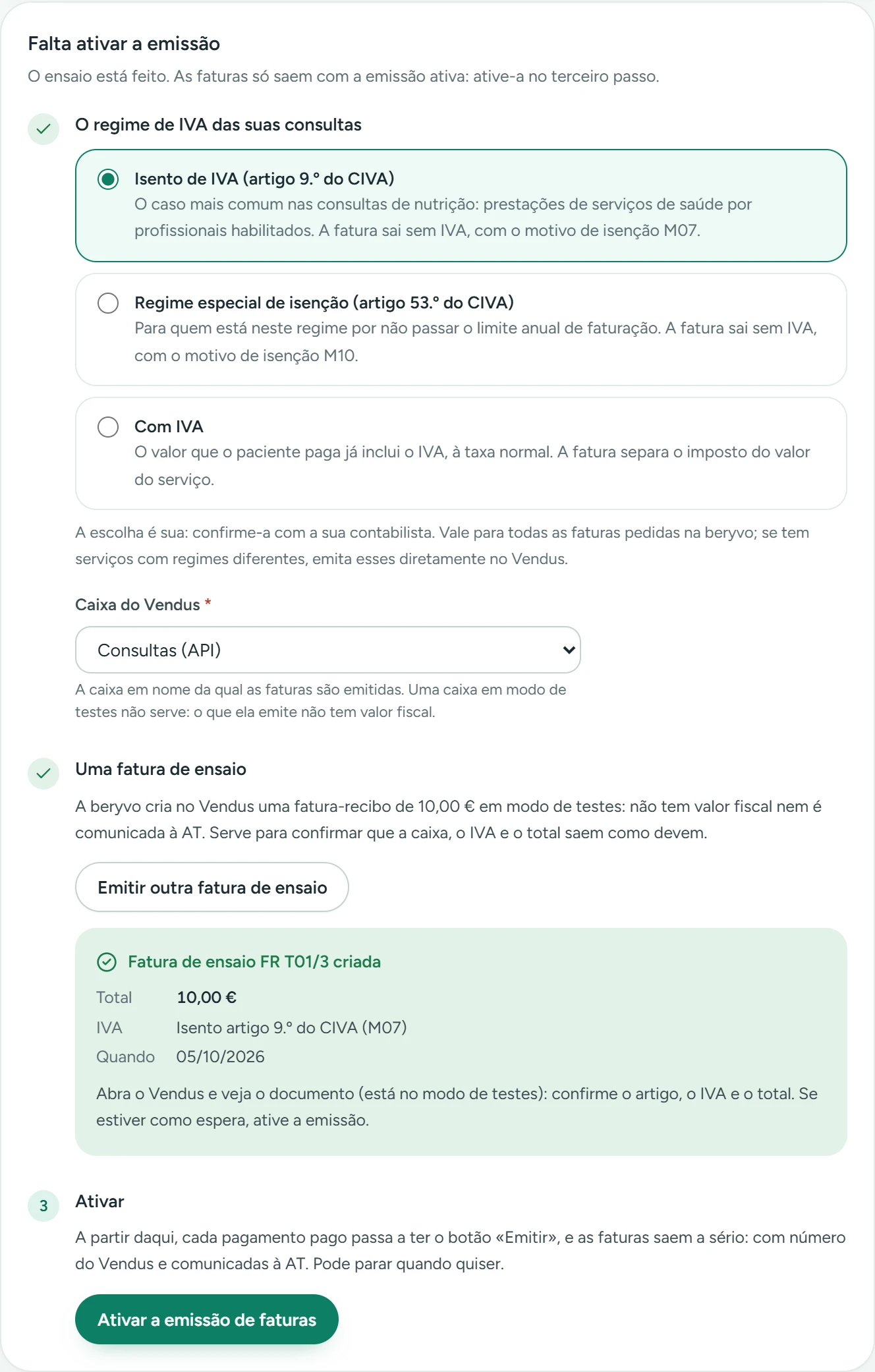
Escolhe um regime, que vale para todas as faturas pedidas na beryvo. A beryvo nunca presume o regime: enquanto não escolher, nada pode ser emitido.
| Regime | Como sai a fatura | Para quem |
|---|---|---|
| Isento de IVA (artigo 9.º do CIVA) | Sem IVA, com o motivo de isenção M07 | Prestações de serviços de saúde por profissionais habilitados. É o enquadramento habitual das consultas de nutrição. |
| Regime especial de isenção (artigo 53.º do CIVA) | Sem IVA, com o motivo de isenção M10 | Quem está neste regime por não ultrapassar o limite anual de faturação previsto na lei. |
| Com IVA | O valor pago já inclui o IVA; a fatura separa o imposto. No Vendus, à taxa normal; no InvoiceXpress, à taxa que escolher entre as da sua conta. | Serviços que não estão isentos. |
O enquadramento certo depende da sua situação e dos serviços que presta. Este guia não é aconselhamento fiscal: confirme com a sua contabilista, e escolha o regime que ela lhe indicar.
Tem serviços com regimes diferentes?
Por exemplo, consultas isentas e workshops com IVA. Deixe na beryvo o regime das consultas e emita os outros diretamente no seu programa. No pagamento, marque «Fatura/recibo já emitido fora da beryvo» e escreva a referência.
Mudar de regime
Pode mudar em Definições › Faturas aos pacientes, em «Alterar o regime de IVA». Antes de guardar, a beryvo avisa: a emissão é interrompida (numa equipa, também a das colegas que usam a ligação) até uma nova fatura de ensaio correr bem e você voltar a ativar. É assim que se confirma que as faturas seguintes saem com o regime novo. Até lá, o botão «Emitir» deixa de aparecer nos pagamentos e o que já estava na fila fica à espera. O mesmo vale para mudar a caixa (Vendus) ou a taxa (InvoiceXpress).
A fatura de ensaio
Antes de ativar, a beryvo pede ao seu programa uma fatura sem valor fiscal, de 10,00 € (ou de 15,00 €, se o seu regime for com IVA). Serve para confirmar, no seu próprio programa, que a chave, o IVA e o total saem como devem. A beryvo também confere o total, o IVA e o motivo de isenção do documento: se algum não for o esperado, o ensaio não passa e diz porquê. Sem um ensaio que corra bem, o botão para ativar não fica disponível.
| Programa | O que é criado | O que fazer depois |
|---|---|---|
| Vendus | Uma fatura-recibo em modo de testes, a consumidor final. Não é comunicada à AT. | Abra o Vendus, veja o documento no modo de testes e confirme o artigo, o IVA e o total. |
| InvoiceXpress | Um rascunho de fatura-recibo em nome de «Cliente de ensaio (beryvo)». | Abra o rascunho, confirme o artigo, o IVA e o total. Pode apagar o rascunho e o cliente de ensaio. |
Se o ensaio não correr bem, a beryvo mostra a mensagem que o programa devolveu. As causas mais comuns estão em Quando uma fatura não sai. Se o programa não responder, o ensaio não chega a ser feito e nada muda: tente de novo dentro de momentos. Pode repetir o ensaio (até dez vezes por hora); com a emissão já ativa, um ensaio que corra mal interrompe-a até outro correr bem e você voltar a ativar.
O ensaio serve também para a beryvo confirmar que consegue reencontrar uma fatura no seu programa pela referência do pagamento. É essa procura que evita uma fatura em duplicado quando um pedido fica sem resposta. Se não conseguir, o resultado do ensaio diz-lho: pode ativar na mesma, mas nesse caso a beryvo nunca repete automaticamente um pedido que ficou sem resposta, e pede-lhe primeiro que confirme no programa se a fatura chegou a ser criada.
Emitir uma fatura
Com a emissão ativa, cada pagamento pago e ainda sem fatura passa a ter o botão «Emitir». Encontra-o na lista de Pagamentos e na ficha do paciente (separador Pagamentos); dentro do próprio pagamento chama-se «Emitir fatura-recibo». Ao registar um pagamento novo já pago, pode marcar «Emitir a fatura-recibo a seguir a guardar». Na lista de Pagamentos, o filtro Por faturar mostra os pagamentos pagos que ainda não têm fatura.
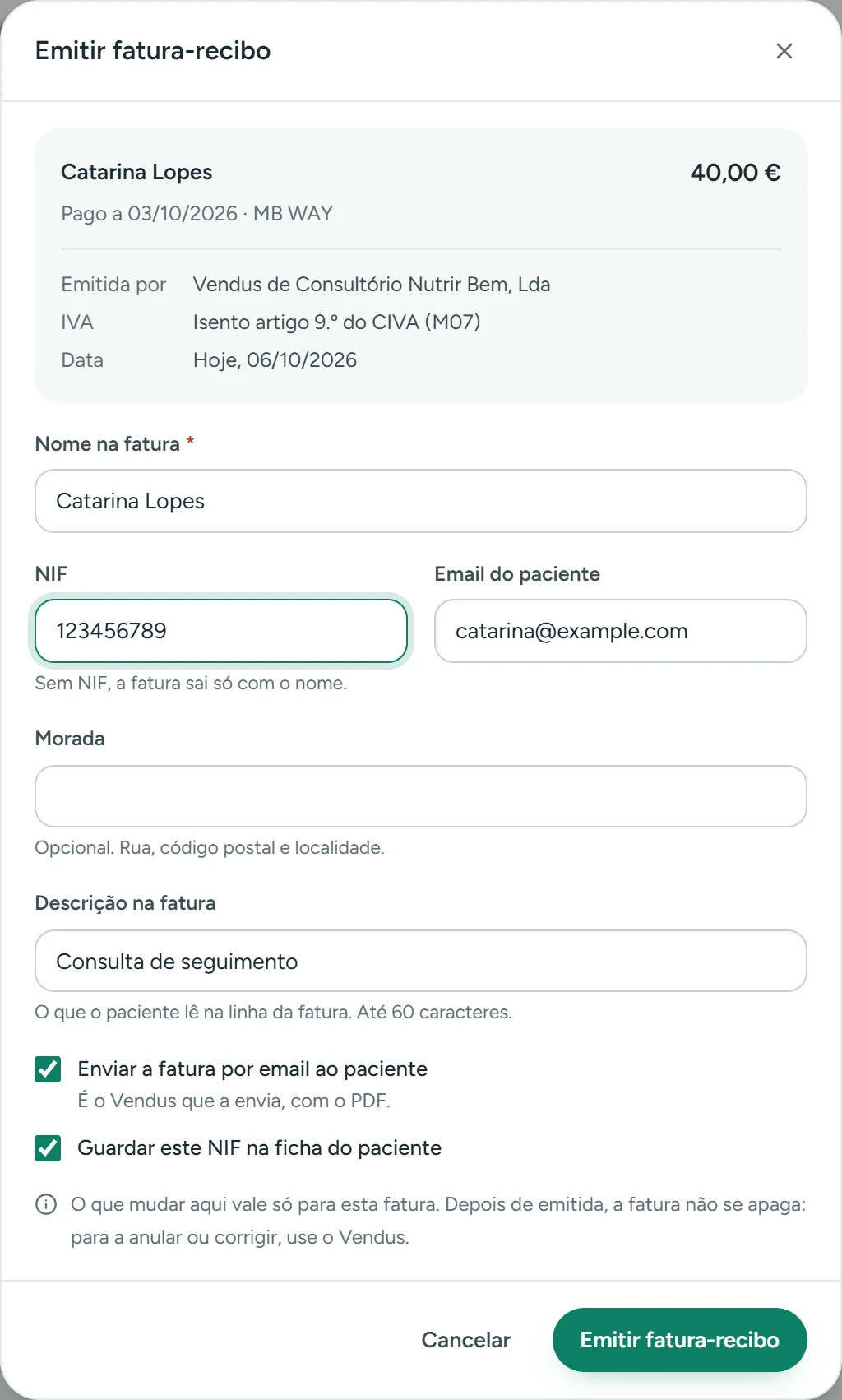
- Carregue em «Emitir». Abre-se a confirmação, com o que vai para a fatura.
- Confirme o nome, o NIF, o email, a morada e a descrição. Vêm da ficha do paciente e do pagamento; o que mudar aqui vale só para esta fatura (pode guardar o NIF na ficha, se ela ainda não tiver nenhum).
- Escolha se a fatura segue por email para o paciente.
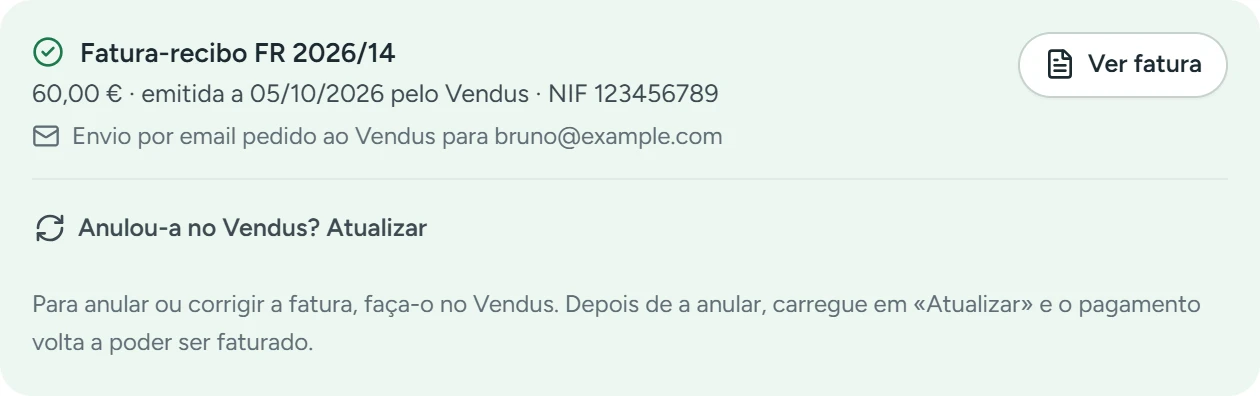
- Carregue em «Emitir fatura-recibo». Em poucos segundos o pagamento fica com o número da fatura; um toque no número abre o PDF. Se o valor do pagamento tiver sido alterado enquanto a confirmação estava aberta (noutro dispositivo, por exemplo), a fatura não sai: feche a janela e confirme o valor antes de emitir.
O que vai na fatura
| Campo | De onde vem |
|---|---|
| Tipo de documento | Fatura-recibo (o pagamento já foi recebido) |
| Data | O dia em que a fatura é emitida. Se o pagamento foi recebido noutro dia, essa data vai nas observações. |
| Cliente | O nome do paciente. Pode trocá-lo na confirmação, se a fatura for em nome de outra pessoa. |
| NIF | O da ficha do paciente. Com um NIF inválido, a fatura não sai até ser corrigido. Sem NIF, a fatura sai só com o nome. |
| Artigo | A descrição do pagamento, tal como está escrita, até 60 caracteres (o que passar é cortado). Sem descrição, o texto que definir em «Como as faturas saem» (por omissão, «Consulta de nutrição»). |
| Valor | O valor do pagamento, sempre o que o paciente pagou. |
| IVA | O do regime que escolheu. |
| Método de pagamento | O do pagamento (no Vendus). |
| Referência | Um código começado por «BV-», que liga a fatura ao pagamento. |
Dica: A descrição do pagamento segue para a fatura como a escreveu (até 60 caracteres). Não ponha nela nada que não queira ver num documento fiscal (um diagnóstico, por exemplo).
O NIF
A beryvo confere o algarismo de controlo do NIF antes de enviar. Um NIF mal escrito não chega ao seu programa: a fatura fica à espera de que o corrija, em vez de sair com um número errado. Se o paciente não quiser a fatura com NIF, deixe o campo vazio.
Dica: Peça o NIF ao paciente antes da primeira consulta e guarde-o na ficha. Fica para todas as faturas seguintes.
Pagamentos que não se faturam por aqui
- Um pagamento ainda por pagar: a fatura-recibo é para o que já foi recebido.
- Um pagamento com um reembolso registado: trate a fatura e a nota de crédito no seu programa.
- Um pagamento já marcado como «Fatura/recibo já emitido fora da beryvo». Desmarque-o primeiro, se a fatura não existir.
Emissão automática nos pagamentos online
Se recebe pagamentos online (Definições › Pagamentos online), pode ligar em Faturas aos pacientes › Como as faturas saem a opção «Emitir automaticamente quando o paciente paga online». Vale para os pagamentos feitos depois de a ligar:
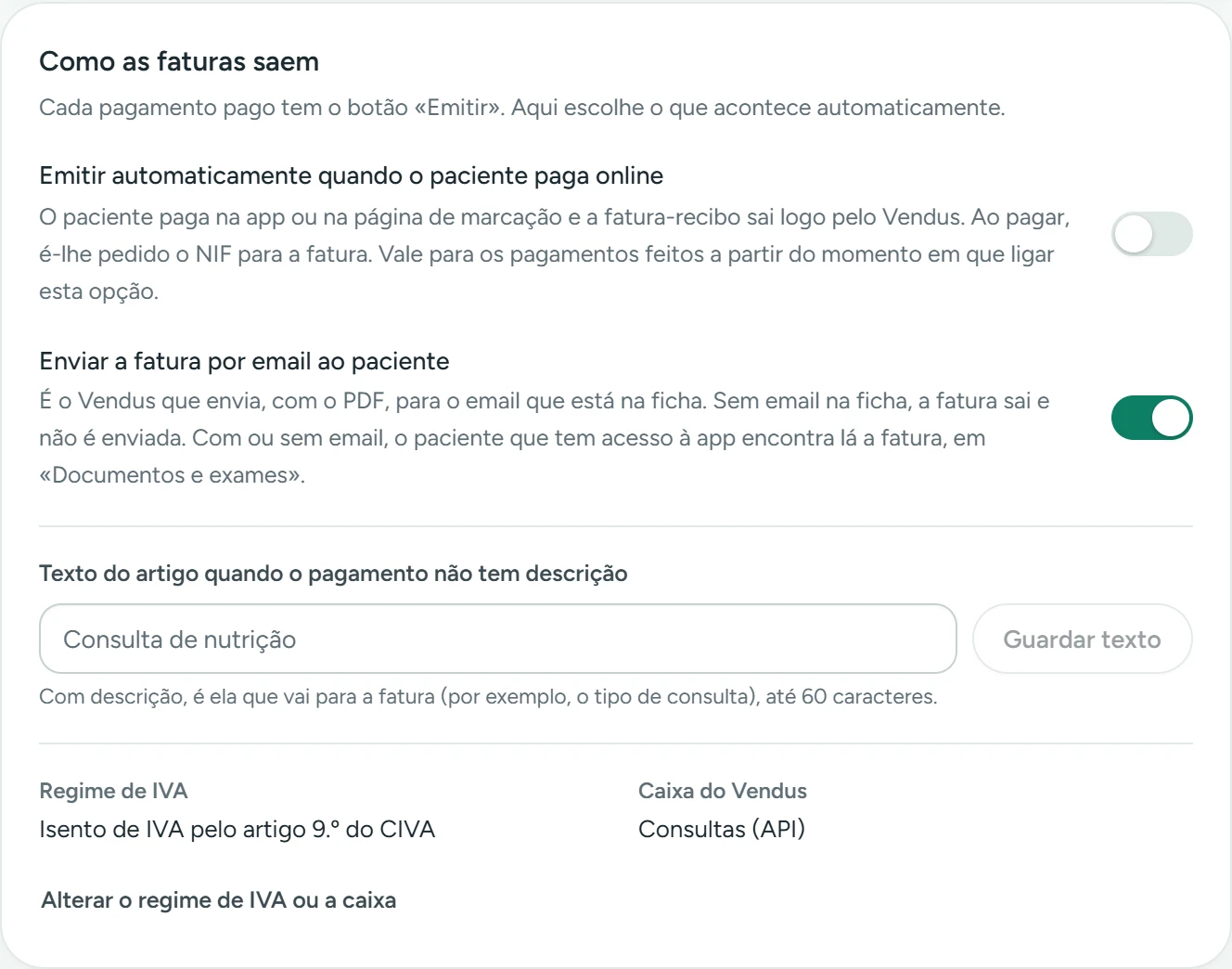
- O paciente paga na app ou na página de marcação, por cartão, MB WAY ou Multibanco.
- No pagamento é-lhe pedido o NIF para a fatura, num campo opcional.
- Assim que o pagamento é confirmado, a beryvo pede a fatura-recibo ao seu programa.
- O programa emite-a e envia-a por email ao paciente. Você não tem de fazer nada.
Só os pagamentos feitos online saem automaticamente. Um pagamento que marque como pago à mão não gera uma fatura sem carregar no botão: um toque por engano não cria um documento fiscal.
O NIF que o paciente escreve
- Na app do paciente, com a sessão iniciada: se a ficha já tiver um NIF válido, o campo aparece preenchido. O NIF que o paciente escrever vai para essa fatura e, se a ficha não tinha nenhum, fica lá guardado.
- Na página de marcação, onde quem paga só indicou um email: o campo aparece sempre vazio, e o NIF escrito vale só para a fatura desse pagamento. Não vai para a ficha de ninguém.
O sinal de um pedido de marcação
O sinal que o paciente paga com um pedido de marcação é faturado no momento em que é pago, mesmo que ainda não tenha aceitado o pedido. Se o recusar e devolver o sinal, anule a fatura (ou emita a nota de crédito) no seu programa.
E se alguma coisa falhar?
- O pagamento fica sempre registado como pago. Um problema com a fatura não desfaz nem atrasa um pagamento.
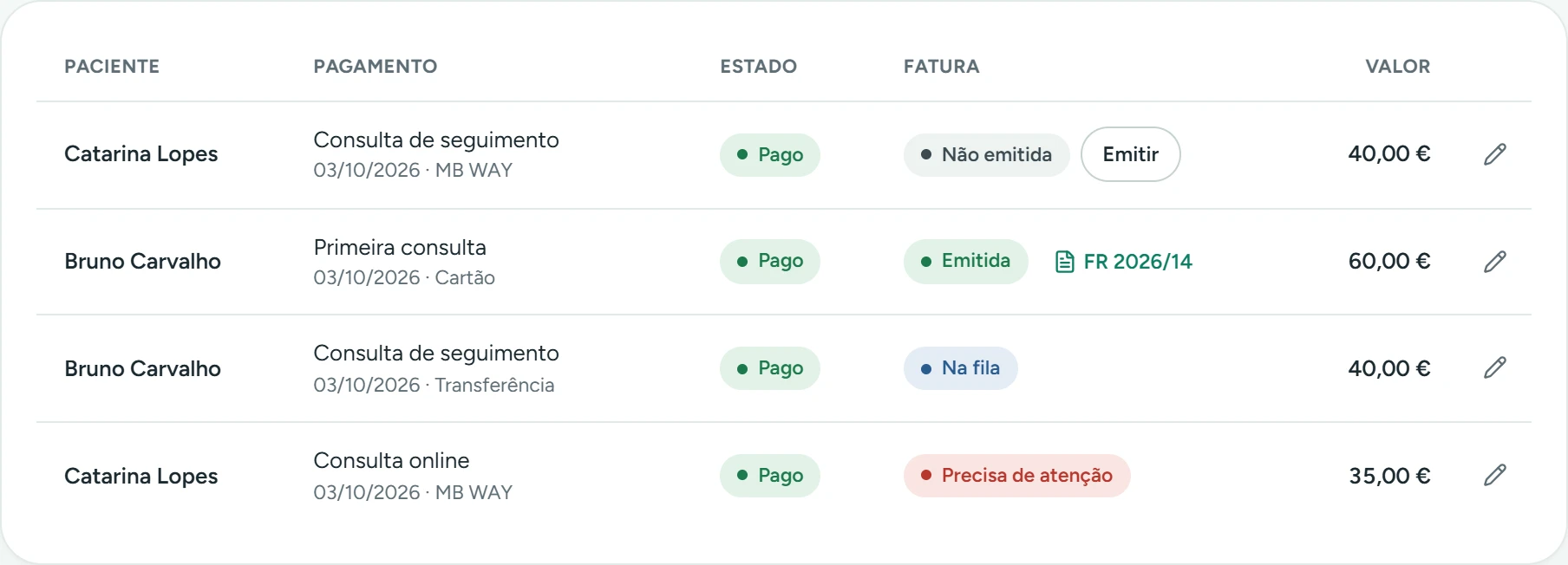
- Se o seu programa não responder nesse momento, a fatura fica «Na fila» e a beryvo tenta de novo uma vez por dia, até cinco tentativas ao todo. Depois disso passa a «Precisa de atenção». Pode sempre carregar em «Tentar agora».
- Se faltar ou estiver errado um dado (por exemplo, um NIF inválido escrito pelo paciente), a fatura fica em «Precisa de atenção» e você recebe um aviso na beryvo e, se tiver as notificações ligadas, no telemóvel.
- Se o valor pago online for diferente do valor registado no pagamento, a fatura não sai automaticamente: fica em «Precisa de atenção», para acertar o valor primeiro.
- Se um pagamento online ficar sem fatura (porque a emissão estava em pausa, por exemplo), a passagem diária vai buscá-lo: entram os pagamentos online dos últimos sete dias, feitos depois de ligar a emissão automática.
O email para o paciente
Quem envia a fatura é o seu programa de faturação, com o PDF e com a identidade da sua conta, para o email que está na ficha do paciente. Pode desligar o envio para todas as faturas em «Como as faturas saem», ou para uma fatura em particular, na confirmação.
- Sem email na ficha, a fatura sai e não é enviada. Pode abrir o PDF na beryvo e enviá-lo como quiser.
- Com ou sem email, o paciente com acesso à app encontra as faturas dos seus pagamentos em Documentos e exames.
- No InvoiceXpress, pode enviar de novo a partir do pagamento («Enviar de novo»); segue para o email que ficou na fatura. No Vendus, o reenvio faz-se a partir do próprio Vendus.
- O recibo que a Stripe envia quando o paciente paga online não é uma fatura. Com a emissão automática, o paciente recebe os dois: o recibo da Stripe e a fatura do seu programa.
Quando uma fatura não sai
Uma fatura que não saiu fica à vista. No pagamento aparece o estado e, por baixo, a razão que o programa deu e o que fazer a seguir. Na lista de Pagamentos, o filtro Por faturar junta-as; quem tem o programa ligado encontra também a lista em Definições › Faturas aos pacientes.

| Estado | O que quer dizer |
|---|---|
| Na fila | O programa não respondeu a tempo, ou a emissão está parada. A beryvo tenta de novo uma vez por dia, até cinco tentativas ao todo; ao fim disso, ou de 30 dias na fila, passa a «Precisa de atenção». |
| Precisa de atenção | Falta alguma coisa que só você pode resolver. No pagamento lê-se «A fatura não saiu» ou «Não foi possível confirmar se a fatura saiu», com a razão. |
| Emitida, a rever | A fatura saiu, mas com uma diferença em relação ao pagamento. Veja-a no seu programa: se estiver certa, carregue em «Já vi, está certa»; se não, anule-a lá. |
As causas mais comuns
| O que aparece | O que fazer |
|---|---|
| O NIF não é válido | Carregue em «Rever os dados e emitir» para corrigir o NIF nessa fatura (ou apagá-lo). Ou corrija-o na ficha do paciente e carregue em «Tentar de novo»: a beryvo volta a ler a ficha. |
| O programa recusou a chave da API | A chave foi apagada ou trocada no programa. Em Definições › Faturas aos pacientes, ligue com uma chave nova. A emissão fica em pausa até lá. |
| A caixa está fechada ou não existe (Vendus) | Abra ou ative a caixa no Vendus, carregue em «Atualizar» na ligação e tente de novo. |
| Falta uma taxa de IVA de 0% (InvoiceXpress) | Crie a taxa na configuração dos impostos do InvoiceXpress e carregue em «Atualizar». |
| Não foi possível contactar o programa | O programa esteve em baixo ou lento. A fatura fica na fila; também pode tentar à mão. |
| A emissão de faturas está em pausa, ou não está ativa | Uma fatura que já estava na fila fica à espera. Veja «A emissão em pausa», mais abaixo. |
| Confirme no programa se a fatura chegou a ser criada | Ver a explicação abaixo. |
Rever os dados de uma fatura que não saiu
Enquanto nada tiver seguido para o programa, a fatura pode ser pedida outra vez com dados diferentes: no pagamento, «Rever os dados e emitir» abre a confirmação, com o nome, o NIF, o email, a morada e a descrição. «Tentar de novo» repete o pedido com o que estiver nesse momento na ficha do paciente e no pagamento.
Como a beryvo evita faturas em duplicado
Cada pedido leva uma chave e uma referência que vêm do pagamento, para o programa poder recusar um pedido repetido. Às vezes a beryvo pede a fatura e a resposta do programa não chega (uma falha de rede, por exemplo), e não se sabe se o documento foi criado. Antes de pedir outra vez, a beryvo procura no programa uma fatura com a referência desse pagamento: se a encontrar, fica com ela; se o programa disser que não existe (e a fatura de ensaio tiver mostrado que essa procura funciona na sua conta), cria-a. Se não conseguir saber, não repete o pedido e pede-lhe que confirme no programa.
Nesse caso, abra o seu programa e procure uma fatura-recibo com o valor e a data desse pagamento. Se não existir, carregue em «Confirmei que não existe: emitir». Se existir, carregue em «Desistir desta fatura»: a beryvo procura-a mais uma vez e, se a encontrar, regista-a no pagamento; se não a encontrar, marque o pagamento como «Fatura/recibo já emitido fora da beryvo», com o número.
Desistir de uma fatura
Enquanto a fatura não sai, pode desistir dela. Se nada tiver seguido para o programa, sai da fila e o pagamento fica sem fatura. Se o pedido pode ter chegado ao programa, a beryvo vai lá ver primeiro: uma fatura que afinal saiu fica registada no pagamento, e um rascunho é apagado. Se não conseguir saber o que lá ficou, pede-lhe que confirme no programa antes de desistir.
A emissão em pausa
Em dois casos a beryvo põe a emissão da conta em pausa e avisa: quando o programa recusa a chave, e quando uma fatura já emitida sai com um total, um IVA ou um NIF diferente do do pagamento (ou sem o NIF que foi pedido). É uma proteção: em vez de repetir o mesmo erro nas faturas seguintes, espera que alguém veja o que se passou.
- Enquanto durar a pausa não se pedem faturas novas: o botão «Emitir» deixa de aparecer, os pagamentos online não entram na fila e nas listas de pagamentos aparece um aviso. O que já estava na fila fica à espera.
- Durante a pausa, o pagamento online também não pede o NIF ao paciente: a fatura desses pagamentos sai depois com o NIF que estiver na ficha, ou sem NIF.
- Em Definições › Faturas aos pacientes encontra a razão e o botão para retomar (ou para ligar com uma chave nova).
- Ao retomar, o que ficou parado volta à fila e sai na passagem diária seguinte, ou logo, se carregar em «Tentar agora». Com a emissão automática ligada, os pagamentos online dos últimos sete dias que ficaram sem fatura entram nessa passagem; os mais antigos emitem-se com o botão.
Anular, corrigir e reembolsos
Uma fatura emitida não se apaga, nem na beryvo nem no seu programa. Tudo o que seja anular, corrigir ou emitir uma nota de crédito faz-se no seu programa de faturação, que é quem responde pelo documento.
A fatura saiu com um dado errado
- Anule a fatura no seu programa (ou emita a nota de crédito, conforme o caso e os prazos).
- Na beryvo, abra o pagamento e carregue em «Anulou-a no programa? Atualizar». A beryvo confirma no programa que a fatura foi anulada e o pagamento volta a ficar sem fatura.
- Corrija o dado (o NIF na ficha, por exemplo) e emita de novo.
A beryvo só dá por uma anulação quando carrega em «Atualizar». E não dá por notas de crédito: uma fatura com nota de crédito continua a aparecer na beryvo como emitida.
O paciente pede a fatura com NIF depois de ela ter saído sem NIF
É o mesmo caminho: anular no programa, atualizar na beryvo e emitir de novo com o NIF.
Devolvi dinheiro ao paciente
Registe o reembolso no pagamento, como até aqui. O reembolso não altera a fatura: a nota de crédito correspondente emite-se no seu programa, porque a beryvo não cria notas de crédito.
Enganei-me no valor do pagamento
Com uma fatura pedida (emitida, na fila ou por resolver), o valor e o estado do pagamento ficam fixos e o pagamento não pode ser eliminado. Se a fatura já saiu, anule-a no programa e atualize na beryvo; se ainda não saiu, desista dela. Depois acerte o valor e peça a fatura de novo.
Clínicas e equipas
Numa equipa, cada nutricionista tem a sua conta e os seus pagamentos. A faturação pode funcionar de duas maneiras, e as duas podem existir na mesma equipa.
Cada nutricionista fatura por si
Cada uma liga o seu programa de faturação na sua conta, como quem trabalha por conta própria. As faturas saem em nome de cada nutricionista.
É a clínica que fatura as consultas
- Quem administra a equipa liga o programa de faturação da clínica na sua conta, em Definições › Faturas aos pacientes, e ativa a emissão.
- No cartão «Faturação da equipa», liga «Emitir também as faturas das nutricionistas que o aceitarem». As nutricionistas da equipa recebem um aviso.
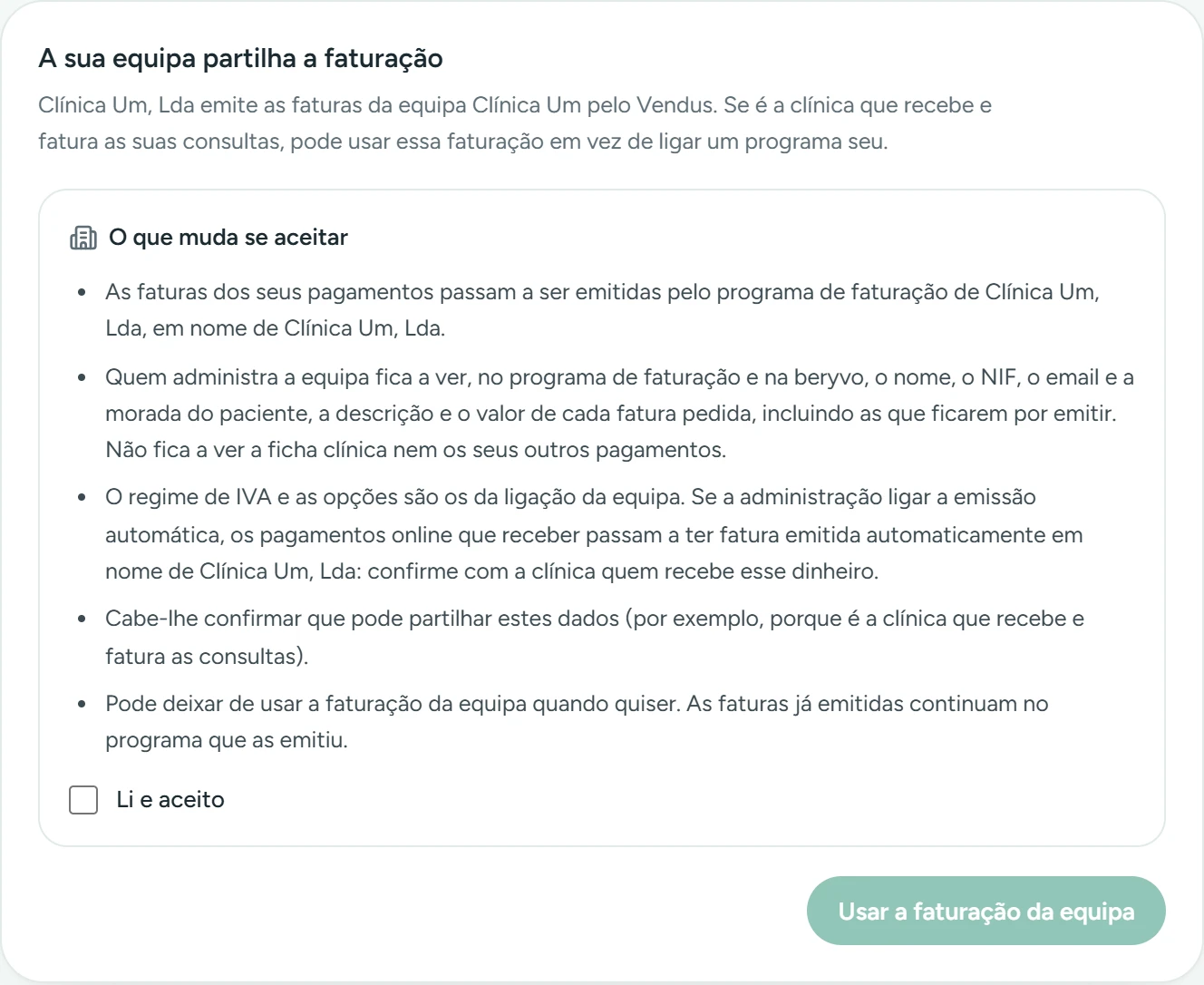
- Cada nutricionista vê o convite em Definições › Faturas aos pacientes, lê o que muda e aceita, ou não. Quem não aceitar continua como está.
- A partir daí, as faturas dos pagamentos de quem aceitou saem pelo programa da clínica, em nome da clínica. A nutricionista não vê a chave nem altera a ligação.
| A nutricionista | Quem administra a equipa | |
|---|---|---|
| Os pagamentos da nutricionista | Vê e gere | Não vê |
| A ficha clínica do paciente | Vê e edita | Não vê por causa da faturação |
| As faturas pedidas ao programa da clínica | Vê as dos seus pagamentos | Vê todas, incluindo as que não saíram: o nome, o NIF, o email e a morada do paciente, a descrição e o valor |
| A chave e as opções da ligação | Não vê | Vê e gere |
| O regime de IVA, o envio por email e a emissão automática | Os que a clínica definiu | Define |
| Tentar de novo ou desistir de uma fatura que não saiu | As dos seus pagamentos | Todas |
O regime de IVA, a caixa e as opções são os da ligação da clínica, iguais para todas. A emissão automática nos pagamentos online, se a clínica a ligar, vale também para os pagamentos online de quem aceitou; cada nutricionista vê no seu ecrã se está ligada.
Se a ligação da clínica ficar em pausa ou for parada, ninguém consegue pedir faturas novas até ser retomada, e as que já estavam na fila ficam à espera. Cada nutricionista vê o aviso, mas não a razão, que pode falar de uma fatura de outra colega.
Sair, e deixar de partilhar
- A nutricionista pode deixar de usar a faturação da equipa quando quiser, no mesmo sítio onde aceitou.
- Quem sai da equipa deixa de a usar automaticamente.
- Se a administração deixar de partilhar, ou desligar o programa, as aceitações acabam e as nutricionistas são avisadas. Para voltar a usar, cada uma aceita outra vez.
- Em qualquer destes casos, o que estava na fila e ainda não tinha seguido para o programa da clínica sai da fila.
- As faturas já emitidas ficam no programa que as emitiu, e o registo delas continua nos pagamentos.
Atenção a quem recebe o dinheiro
A fatura deve ser emitida por quem recebe o pagamento. Nos pagamentos online, o dinheiro vai para a conta Stripe que cada nutricionista ligou na sua conta da beryvo. Se é a clínica que fatura, confirme com a contabilidade da clínica que essas contas Stripe são da clínica, ou deixe a emissão automática desligada e emita com o botão os pagamentos recebidos pela clínica.
Segurança e dados
A chave da API
- Segue da sua janela para o servidor da beryvo por ligação cifrada, e é confirmada junto do programa.
- Fica guardada cifrada, num sítio a que a aplicação não tem acesso de leitura. Não volta a ser mostrada a ninguém: vê só os últimos quatro caracteres, para a reconhecer.
- A chave dá acesso à sua conta no programa. A beryvo usa-a para o que está escrito nas condições que aceita ao ligar: confirmar a conta, ler as caixas, os métodos de pagamento e as taxas de IVA, e criar e consultar as faturas pedidas na beryvo, com os clientes e os artigos delas.
- É apagada no momento em que desliga o programa. Pode também invalidá-la no próprio programa, quando quiser.
Os dados dos pacientes
Para cada fatura, seguem para o seu programa o nome, o NIF, o email e a morada do paciente, e a descrição, o valor, a data e o método do pagamento. A descrição segue como a escreveu; a beryvo não envia mais nada da ficha. O envio é feito por instrução sua, dada ao ligar a conta: o programa de faturação é um fornecedor seu, com quem tem o seu próprio contrato, e os dados que lá ficam são tratados nos termos desse contrato.
Na beryvo fica o registo de cada fatura pedida: os dados que seguiram, o número e o estado. Ao eliminar um paciente, esse registo é apagado com a ficha; o documento fiscal continua no seu programa, que é onde a lei pede que fique guardado.
Quem pode fazer o quê
| Titular da conta | Equipa de apoio com os pagamentos | Paciente | |
|---|---|---|---|
| Ligar, trocar a chave, desligar | Sim | Não | Não |
| Escolher o IVA e as opções | Sim | Não | Não |
| Emitir, tentar de novo e desistir | Sim | Sim | Não |
| Ver o PDF de uma fatura | Sim | Sim | Só as suas |
O que ainda não faz
Para decidir com os dados todos, isto é o que a ligação não faz nesta fase:
- Não se liga a outros programas (Moloni, TOConline e outros) nem ao Portal das Finanças, que não tem uma porta para programas como a beryvo.
- Não emite notas de crédito, faturas simplificadas nem faturas sem recibo. Emite faturas-recibo.
- Não anula faturas. Anula-se no programa, e a beryvo dá por isso quando carrega em «Atualizar». Não dá por notas de crédito.
- Usa um só regime de IVA por conta, e um só artigo por fatura.
- No InvoiceXpress, usa a série por omissão da conta.
- Não emite várias faturas de uma vez: é uma por pagamento, com confirmação.
- Não emite faturas para clientes fora de Portugal com NIF estrangeiro: essas emitem-se no programa.
- Depois de desligar o programa, não consegue abrir os PDF das faturas que ele emitiu (no InvoiceXpress, pode ainda abrir alguns).
Faz-lhe falta alguma destas? Escreva para [email protected]. É com esses pedidos que decidimos o que vem a seguir.
Perguntas frequentes
Continuo a precisar do meu programa de faturação?
Sim. É ele que emite as faturas, e é nele que continua a ter a numeração, o SAF-T, a comunicação à AT e o arquivo. A beryvo poupa-lhe o trabalho de lá escrever cada fatura.
Posso ligar os dois programas ao mesmo tempo?
Não. Cada conta liga um programa de cada vez.
Mudei de programa de faturação. E agora?
Desligue o antigo e ligue o novo. As faturas emitidas pelo antigo continuam registadas nos pagamentos, com o número; para as abrir, use o programa que as emitiu. O paciente também deixa de as conseguir abrir na app: se precisar, envie-lhe o PDF.
Troquei a chave da API. Tenho de fazer tudo de novo?
Se a chave nova for da mesma conta do programa, fica tudo como estava. Se for de outra conta (outra empresa), o ensaio e a ativação têm de ser feitos de novo.
Posso emitir faturas de pagamentos antigos?
Sim, uma a uma, com o botão «Emitir». A fatura sai com a data de hoje, e a data em que o pagamento foi recebido vai nas observações. Confirme com a sua contabilista os prazos de emissão.
Marquei um pagamento como pago por engano. Saiu uma fatura?
Não. Só os pagamentos feitos online saem automaticamente; os que marca à mão pedem sempre o botão e a confirmação.
Recebo em numerário ou por MB WAY, fora da beryvo. Posso faturar?
Sim. Registe o pagamento como pago, com o método, e carregue em «Emitir».
O paciente pode ver a fatura?
Recebe-a por email, enviada pelo seu programa. Na app do paciente, encontra as faturas dos seus pagamentos em Documentos e exames, com o PDF.
A fatura pode sair em nome de outra pessoa ou de uma empresa?
Sim. Na confirmação, troque o nome, o NIF e a morada: valem só para essa fatura. Nos pagamentos online com emissão automática, o NIF que o paciente escrever ao pagar é o que vai para a fatura.
O que acontece se eu desligar o programa?
A chave é apagada e deixam de sair faturas pela beryvo. O que estava na fila e ainda não tinha chegado ao programa é retirado. As faturas já emitidas continuam no programa e registadas nos pagamentos, mas os PDF deixam de abrir a partir da beryvo e da app do paciente (no InvoiceXpress, podem ainda abrir).
E se a beryvo estiver em baixo?
O seu programa de faturação continua a funcionar como sempre: pode emitir lá diretamente.
Preciso de ajuda para ligar.
Escreva para [email protected]. Diga-nos que programa usa e em que passo ficou.
Última atualização: outubro de 2026. Este guia explica como a ligação funciona; não é aconselhamento fiscal. Vendus e InvoiceXpress são marcas dos respetivos titulares.